DaVinci Resolve か、nolanlabs か。
Resolve はカラーからフィニッシングまですべてこなし、無料版も強力です。nolanlabs はそのキー配置を受け継ぎ、タイムラインにエージェントを置きます。
確認
Resolve を選ぶなら
- カラーが仕事の中心、または Fairlight ほどの深いサウンド機能が必要。
- Linux や iPad が必要、または Studio を買い切りで使いたい。
- IntelliScript、Magic Mask、Voice Isolation など、Blackmagic の AI ツールを使いたい。
nolanlabs を選ぶなら
- エージェントの作業を、タイムライン横のチャットで、編集ごとの理由つきの提案として受け取りたい。
- Pro だけでなく、同じプロジェクトで手早い Lite モードも使いたい。
- Resolve のキーに慣れていて、そのまま使いたい。
並べて比較
2つを、事実ごとに。
| nolanlabs | DaVinci Resolve | |
|---|---|---|
| 向いている用途 | エージェントで編集。内蔵のものでも、すでにお使いのものでも。手でも | カラー、サウンド、フィニッシングをひとつのアプリで |
| エージェント | 付属の Nolan Edit か、Claude Code、Codex、Gemini CLI、ACP 対応のエージェントが、アプリの中で動きます。編集は理由つきで、取り消せるひとつのステップとしてタイムラインに入ります。 | Studio 21.1 には AI アシスタント向けのネイティブ MCP サーバーがあります。外部スクリプトには Studio が必要で、無料版にはコンソールがあります。 |
| あなたのメディア | あなたのディスク。エージェントが見るフレームは、選んだエージェントに送られます。 | あなたのディスク。選べば Blackmagic Cloud。 |
| 受け渡し | OTIO、FCPXML、EDL、AAF の読み書き | AAF、XML、FCPXML、OTIO。EDL は読み込みのみ |
| 動作環境 | Mac(Apple シリコン)、Windows | Mac, Windows, Linux, iPad |
| 始めるには | ダウンロードは無料。Nolan Edit は NolanX で動き、どのアカウントにも毎月100クレジット。自分のエージェントは自分のアカウントで動きます | 無料版は Ultra HD・60 fps まで。Studio は買い切り $295 |
価格は米国のものです。出典(2026年11月4日 確認):Resolve Studio, What’s new, Resolve 21.1 notes, via CineD, Reference manual, Fairlight。変更があればお知らせください。各名称はそれぞれの所有者に帰属します。
乗り換え
Resolve からnolanlabs へ。
OTIO や FCPXML でどちら向きにも受け渡せるので、グレーディングが Resolve にあるなら仕上げはそちらで。Pro のキーとページは Resolve に準じています。
DaVinci Resolve は AI エージェントと連携できますか?
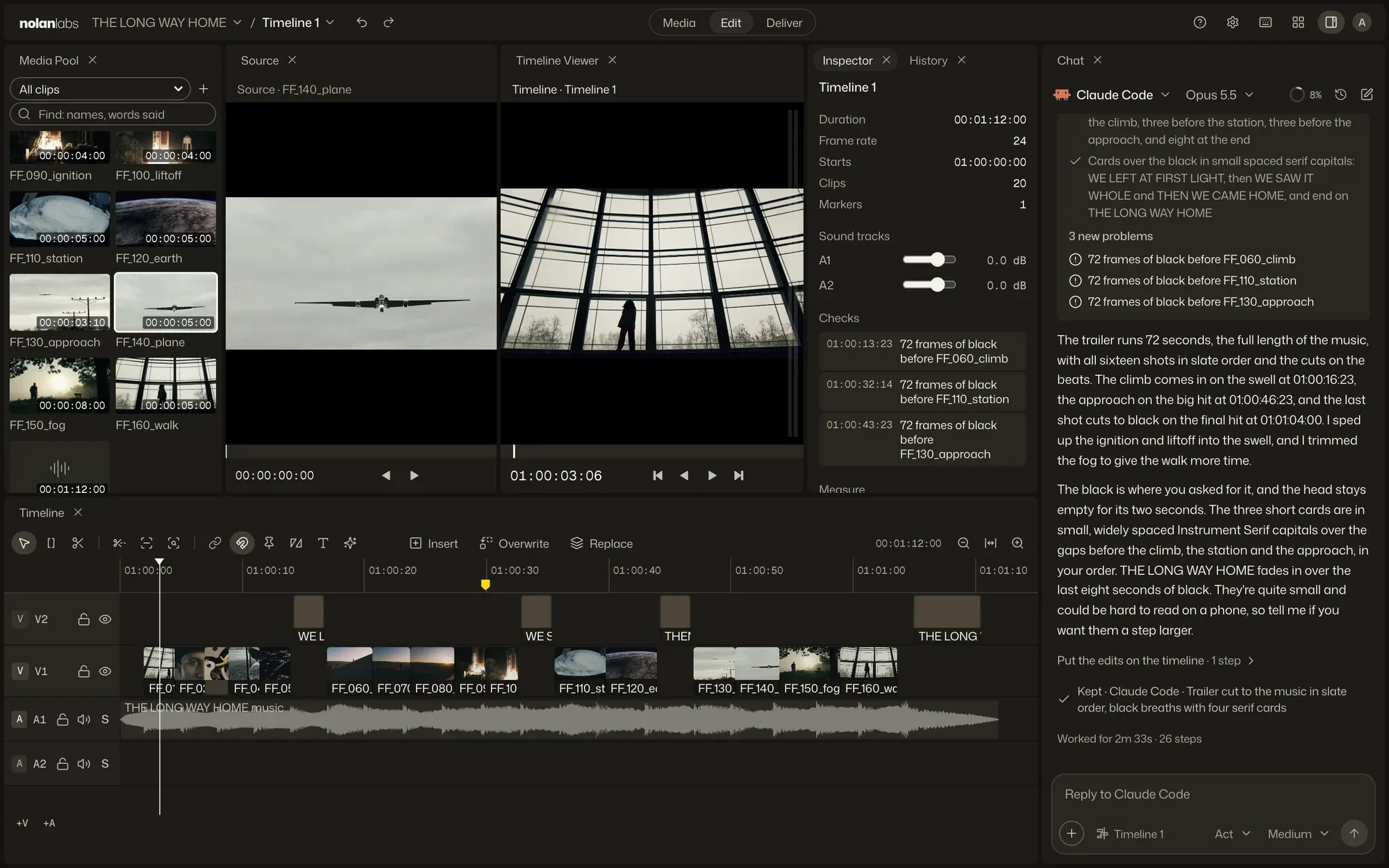
はい、Studio なら。DaVinci Resolve Studio 21.1 には AI アシスタント向けのネイティブ MCP サーバーが加わり、外部スクリプトには Studio が必要です。nolanlabs はエージェントをアプリに組み込んでいます。タイムラインの横にチャットがあり、編集はひとつのステップとして入ります。
Resolve と nolanlabs を行き来できますか?
はい。nolanlabs は OTIO と FCPXML を読み書きでき、Resolve もどちらも読み書きできます。クリップは元のファイルを参照します。
nolanlabs のグレーディングは Resolve と同じくらい本格的ですか?
いいえ。nolanlabs にはノードグレーディング、ショットマッチ、ASC CDL、LUT、スコープ、ACES がありますが、Blackmagic のカラーページはさらに先を行きます。仕上げはそちらで、という人も多いでしょう。
素材を持ってきて。演出を伝えて。
無料で始められます。Apple シリコン、macOS 13 以降。Windows 版もあります。無料で始められます。Windows 11(64ビット)。Mac 版もあります。無料で始められます。Mac と Windows に対応。