Ang Lite ang editor na pinakasimple.
Isang main track, ilang tab ng mga ipapasok, at Export. Para sa unang cut, o sa video na lalabas ngayong araw.
Iisang app ang Lite at Pro. Nasa Settings ang switch.
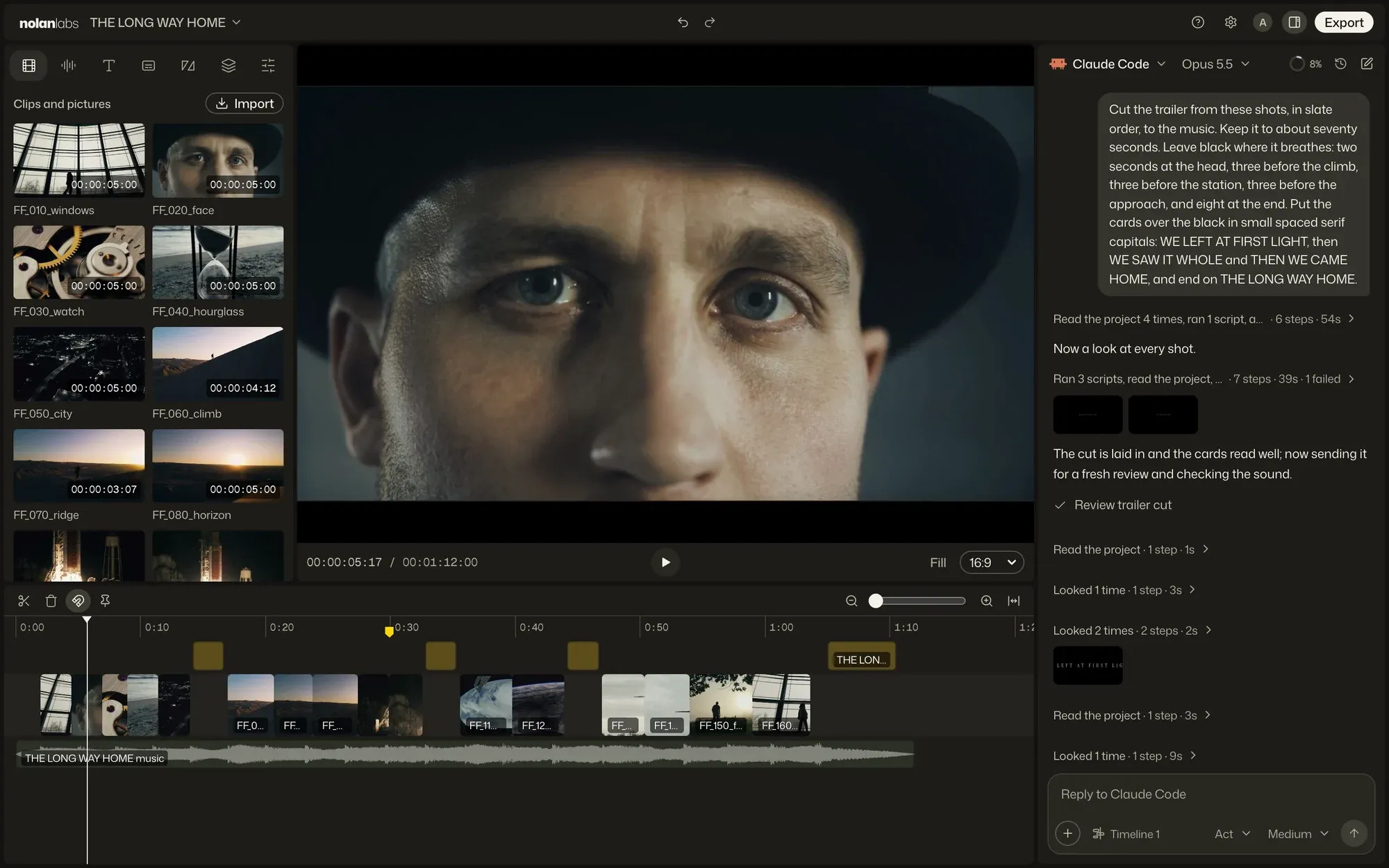
- Pitong tab ang may hawak ng mga ipapasok: media, audio, text, captions, transitions, effects at Adjust.
- Ang viewer ang nagpe-play ng timeline, nasa ilalim nito ang hugis at ang Fill.
- Ang Export ay humihingi ng size, pangalan at folder.
- Ang chat ay nasa kanan, gaya sa Pro.
Ang track
Alisin ang isang clip, at magsasara ang cut.
Nasa mga row sa ibabaw ng main track ang mga salita at larawan, nasa ilalim ang musika at tunog. Lumalabas lang ang row kapag may laman ito.
-
I-drop ang mga file sa track, at papasok ang bawat isa kung saan ito bumagsak.
-
I-drag ang clip sa track, at mag-iiba ang pagkakasunod.
-
Hilahin ang dulo para mag-trim, at sasabay ang mga kasunod.
Mga hugis
Pumili ng hugis, at tatakpan ito ng Fill.
16:9, 9:16, 1:1, 4:5 at 4:3, o 2.39:1 at 2:1 para sa sine. Izino-zoom ng Fill ang bawat larawan para matakpan ang frame, bilang isang hakbang na puwedeng i-undo.
Mga salita
I-type ang mga salita. Darating silang may look na.
Inilalagay sila ng Text sa playhead, sa look na pinili mo. Galing ang captions sa sinasabi sa mga clip mo, sabay sa pagsasalita.
-
Cinematic -
Poster -
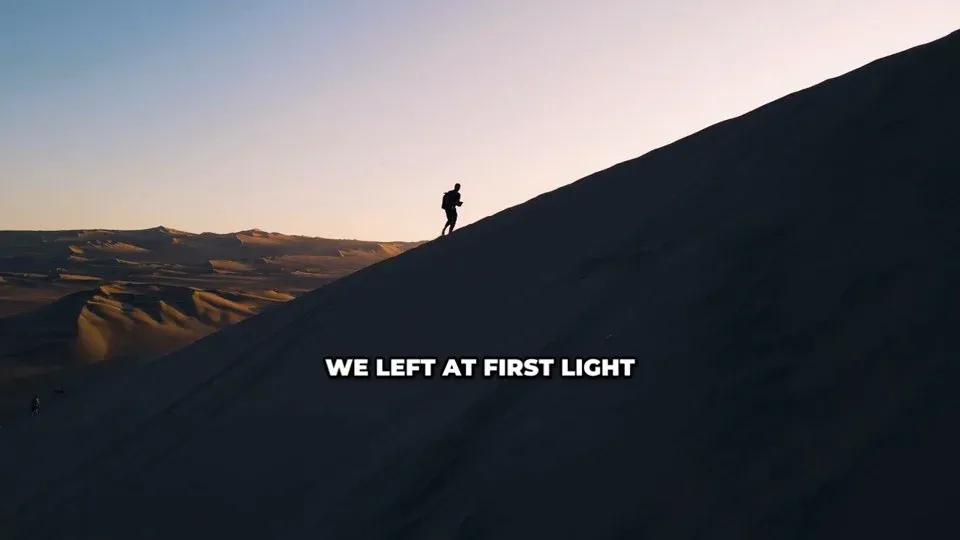
Bold caption -
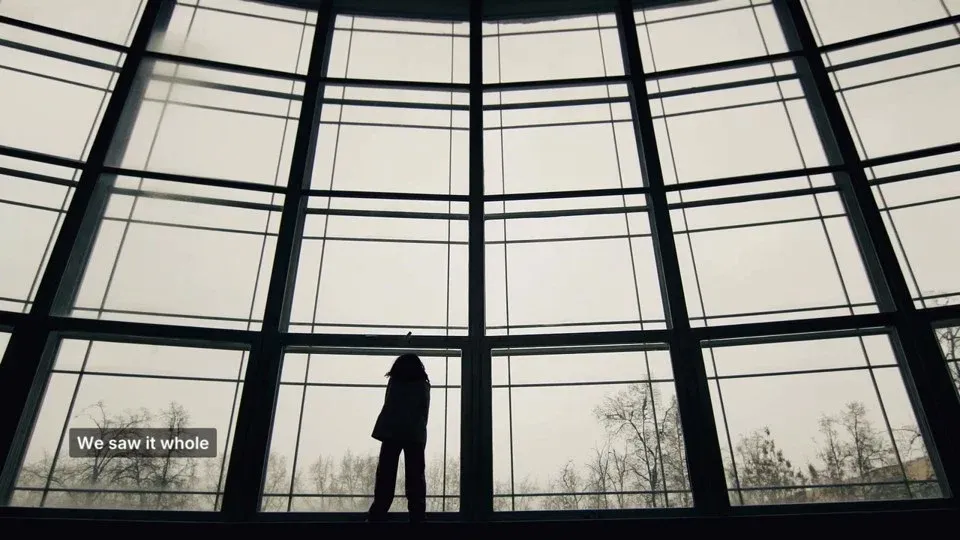
Lower third -
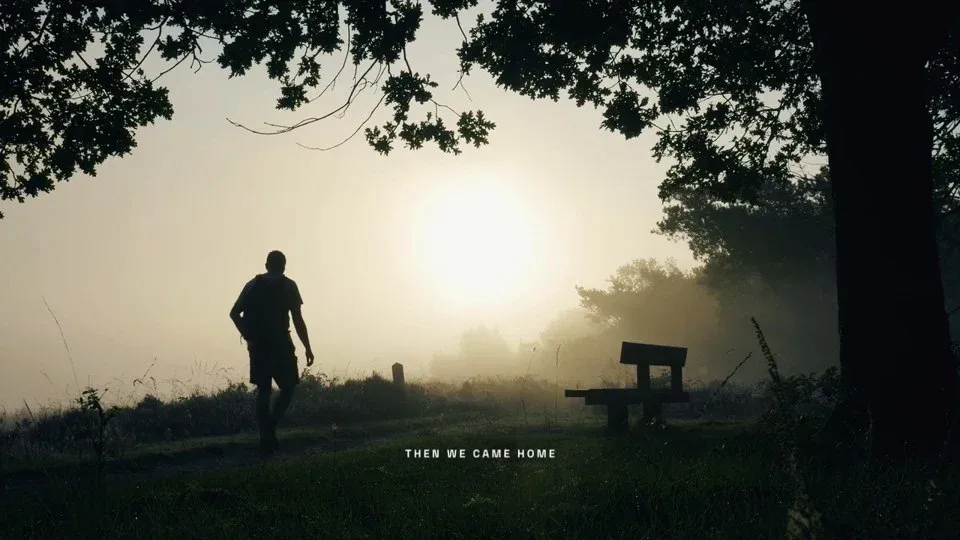
Kicker -
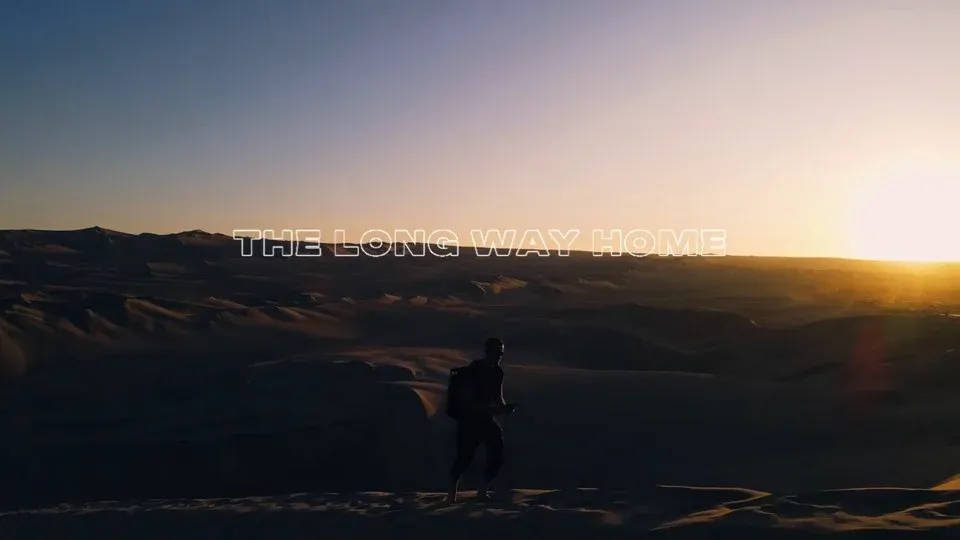
Outline
Lite at Pro
Magbago ng isip sa gitna ng cut.
Parehong mga project at timeline ang binubuksan ng dalawa. Ang cut na sinimulan sa isa ay itinutuloy sa kabila, kasama ang undo history nito.
Ang Settings ay ang gear sa top bar. Sa Lite bumubukas ang bagong install.
Ang basics, sa maiikling clip
Dalhin ang footage. Ikaw ang magdirek.
Libreng simulan. Apple silicon, macOS 13 o mas bago. Mayroon din para sa Windows.Libreng simulan. Windows 11, 64-bit. Mayroon din para sa Mac.Libreng simulan, sa Mac at Windows.